
Mattermost - Вводная инструкция
Mattermost (Маттермост) - альтернативный чат для оперативной связи с сотрудниками.
Чат доступен на всех компьютерах в холле, ИТ-отдела, колл-центра. Список подключенных будет пополняться.
По умолчанию чат уже запущен, но он может быть свернут в панели задач или в трее (иконки возле часов).
Имеет синий или белый значок, нажмите на него, чтобы развернуть.
 |
 |
ЗАПРЕЩЕНО менять настройки программы или информацию о пользователе (описание, аватарки и т.д.)
Уведомления
Все уведомления сначала отображаются в виде плашки поверх всех окон на несколько секунд, затем скрываются и помещаются в центр уведомлений Windows.
Открыть центр уведомлений можно нажав левой кнопкой мыши по часам.

Каналы (Группы)
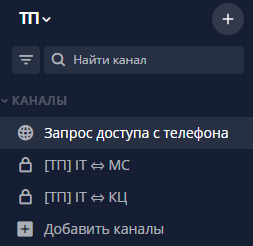
Все доступные вам группы (каналы) располагаются на панели слева.
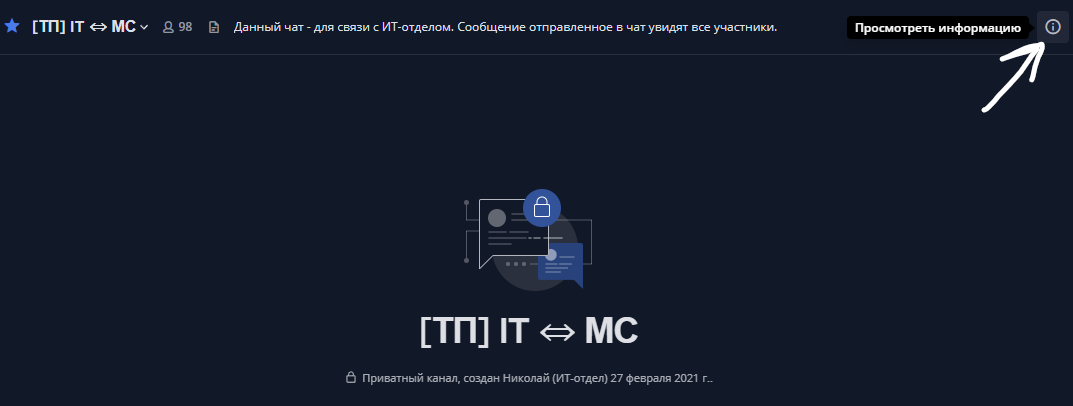
Для ознакомления с предназначением и описанием канала можно нажать кнопку ( i ) в правом верхнем углу канала.
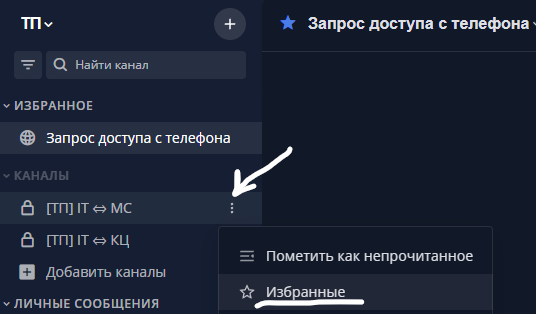
Канал можно добавить в избранное (закрепить сверху), нажав на ( ... ) - Избранные.
Все сообщения, написанные в группе, будут видны всем участникам, каждое сообщение покажет уведомление для всех.
ПОЖАЛУЙСТА не СПАМьте сообщениями без смысловой нагрузки. Старайтесь написать суть обращения в рамках 1 сообщения. А слова благодарности выразить в виде реакции.
Канал "Запрос доступа с телефона"
Это специальный бот-канал, который позволяет подключиться в чат с помощью телефона.
Зайти с телефона может понадобиться для отправки фотографии.
Доступ ограничен на 1 час.
Как получить доступ с телефона
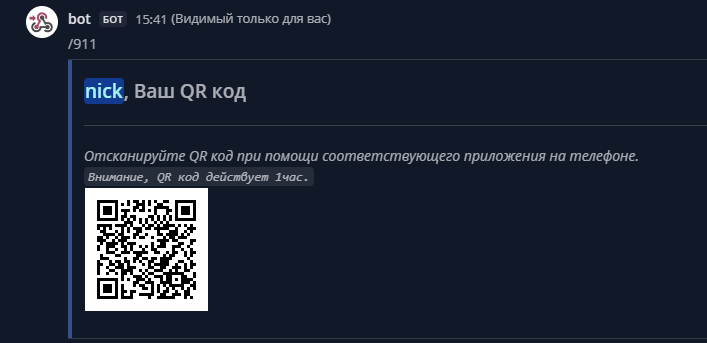
1. В канале "Запрос доступа с телефона" отправить сообщение /911
/911 - Слитно, косая черта обязательна.
2. В ответ бот пришлет QR-код.
3. Отсканируйте его телефоном (приложением камера или считывателем QR-кодов).
4. Перейдите по ссылке
После этого в телефоне в браузере откроется сайт.
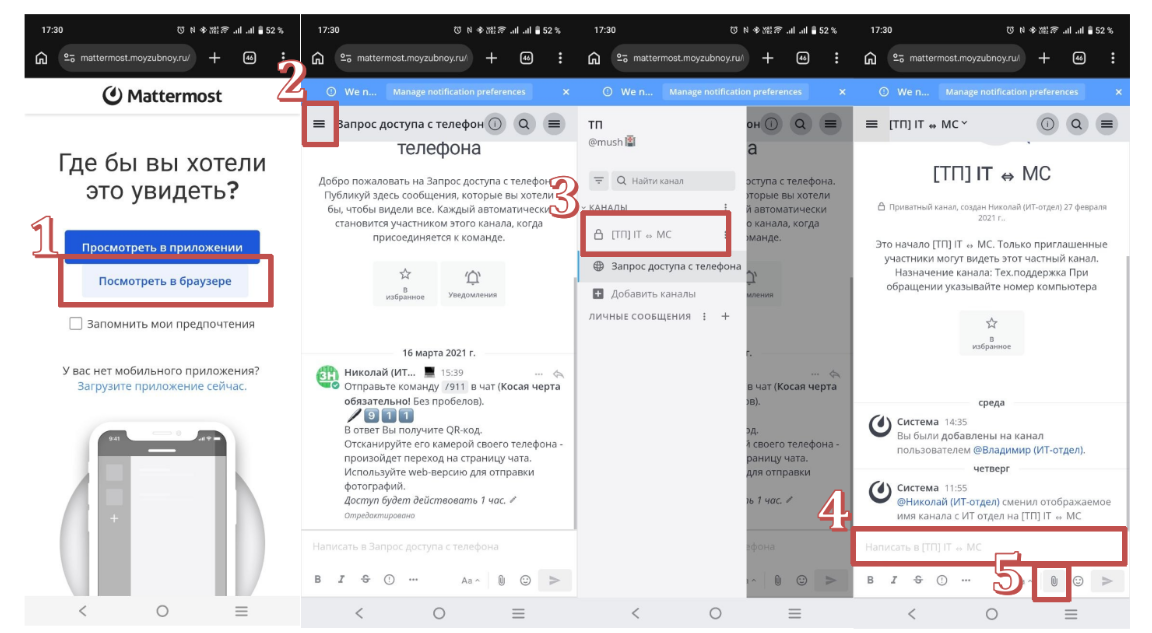
4.1. Нажать «Посмотреть в браузере».
4.2. Перейти в список каналов.
4.3. Выбрать канал.
4.4. Ввести сообщение к фото (при необходимости).
4.5 Добавить вложение из галереи или сделать фото.
НЕ пишите ничего кроме /911 в канал Запрос доступа с телефона.
Личные сообщения
Личные сообщения используются для связи с конкретным сотрудником. Это удобно для уточнений, которые не нужно отправлять в общий чат.
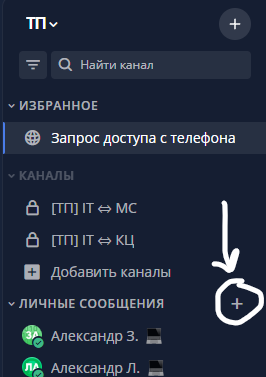
Как подключить личный чат:
1. Нажать ( + ), возле строки «Личные сообщения» под списком каналов.
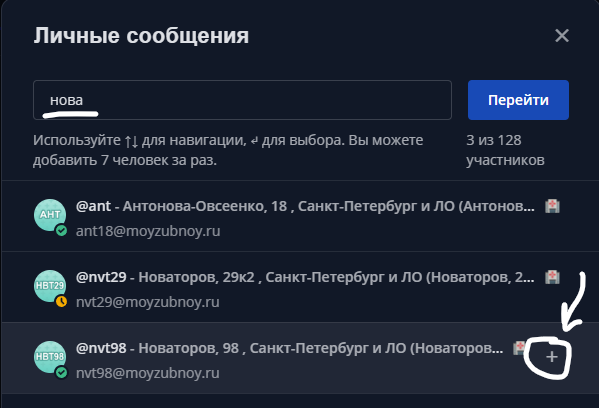
2. Введите название филиала или имя пользователя в графе поиск.
3. Нажмите «+» справа от нужного пользователя.
4. Нажать кнопку «Перейти». У вас откроется личный чат с выбранным пользователем.
 |
|
Личные сообщения видят только участники диалога.
Обсуждения
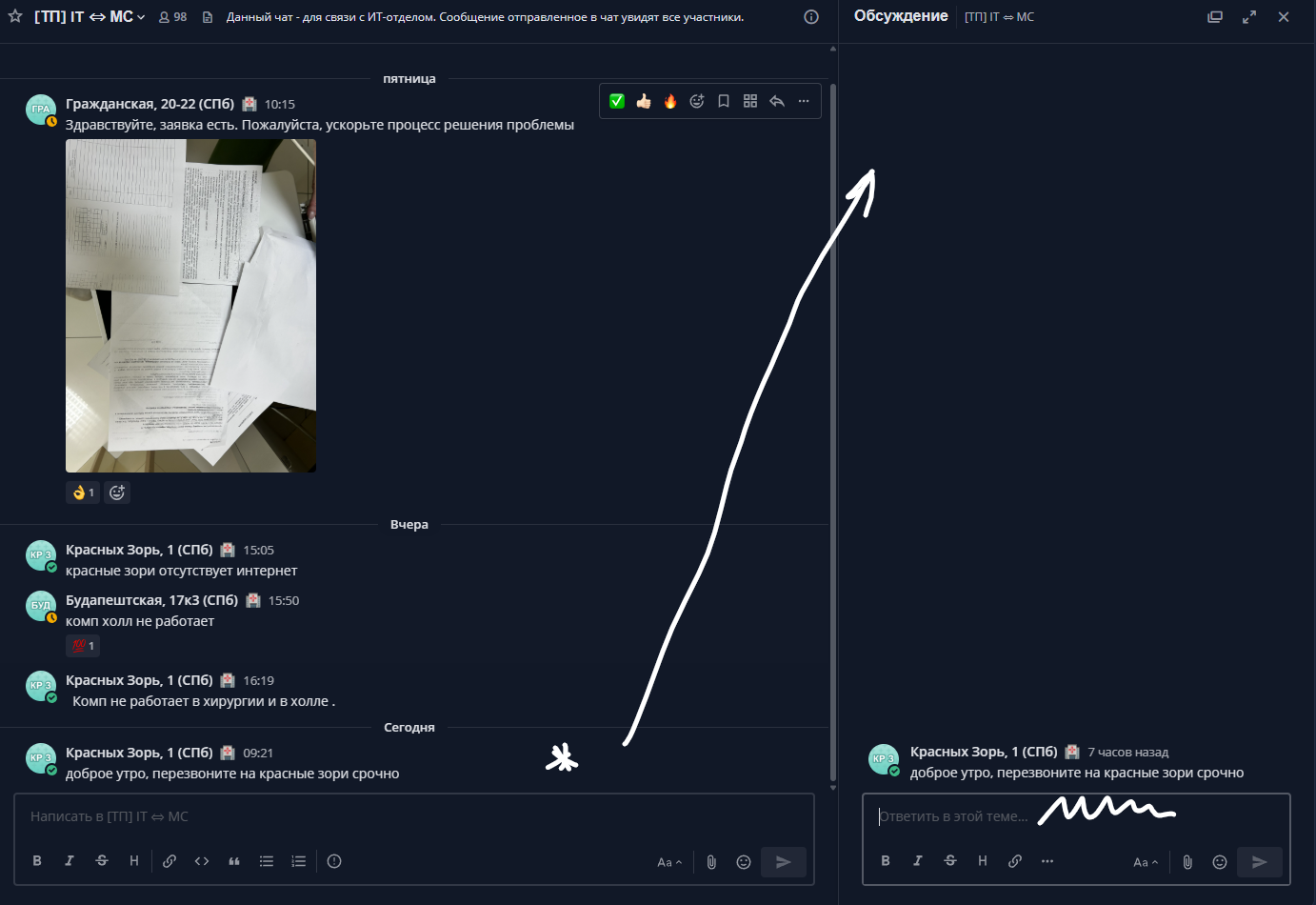
Для того, чтобы в общих каналах сообщения не были в разнобой необходимо использовать режим обсуждения (сгруппированные цитаты).
Для этого нужно просто нажать на сообщение в диалоге, на которое вы отвечаете.
Все ответы будут в рамках этого обсуждения, их будет наглядно читать в общем потоке сообщений.
Реакции на сообщения
Правила работы с реакциями аналогичные телеграмму.
Реакции позволяют быстро показать статус задачи без отправки дополнительных сообщений. Это отражает текущее состояние обращения, убирает СПАМ в виде доп. сообщений без смысловой нагрузки.
Как добавить реакцию
1. Наведите курсор на сообщение.
2. Справа появится панель действий. Первые 3 иконки - последние использованные реакции для быстрого доступа. 4 иконка - открывает панель всех доступных реакций.
3. Нажать на реакцию.
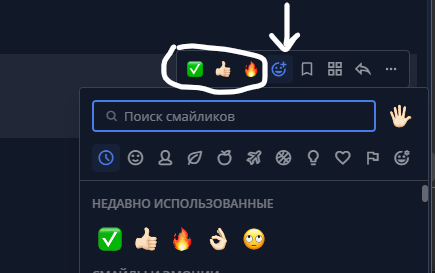
Общепринятые реакции
✅ или 💯- Выполнено
👍- Класс
👌- Ок / взято в работу.
🤝 - Спасибо / пожалуйста.
Используйте реакции, чтобы другие сотрудники видели статус задачи.
Скриншоты
Для отправки состояния экрана не нужно его фотографировать или писать "размытые" формулировки, достаточно сделать скриншот.
Быстрый способ сделать скриншот
1. Нажать на клавиатуре кнопку Print Screen (или PrtSc, PrtScn, в зависимости от клавиатуры).
Ее примерное расположение правее от кнопки F12.
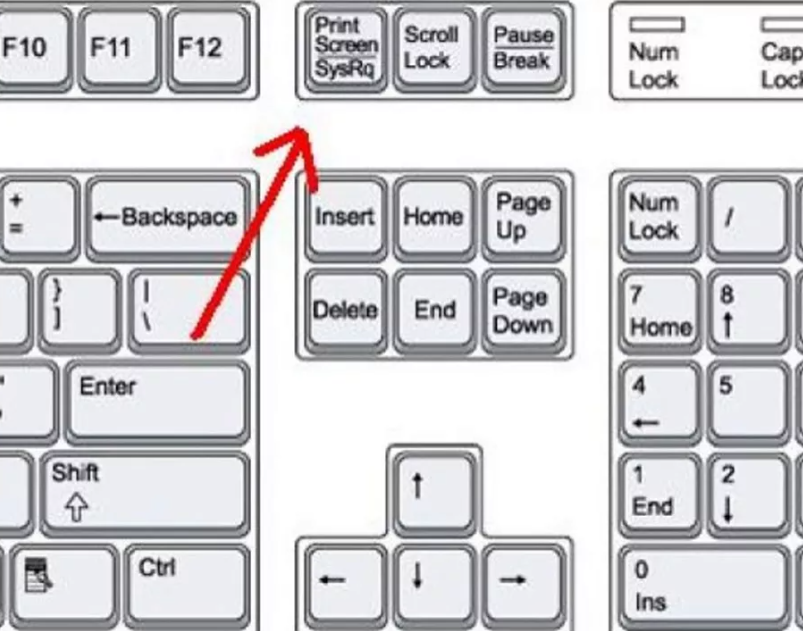
Скриншот готов. Он уже скопирован в память компьютера.
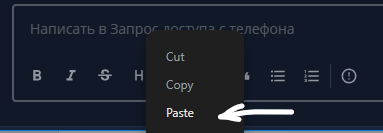
2. Вставить в диалог.
- В поле ввода сообщения нажать правую кнопку мыши - Вставить / Paste.
- Или находясь в поле ввода сообщения нажать на клавиатуре кнопки Ctrl и V.
Ctrl нужно зажать и удерживать, пока не нажмете V, затем отпустить обе кнопки.
No Comments